絵コンテアーティスト
被写体、設定、カメラの動き、感情の変化を、簡潔な1つのプロンプトで説明します。
意図したショットと比較しやすい、より明確な初回生成結果が得られます。
roboneo AI動画生成のワークフローは、正確なビジュアルブリーフから始まり、プロンプトの選択、シーンの確認、集中的な調整へと進みます。コンソールを使って、最初のアイデアを次のワークスペースに渡します。
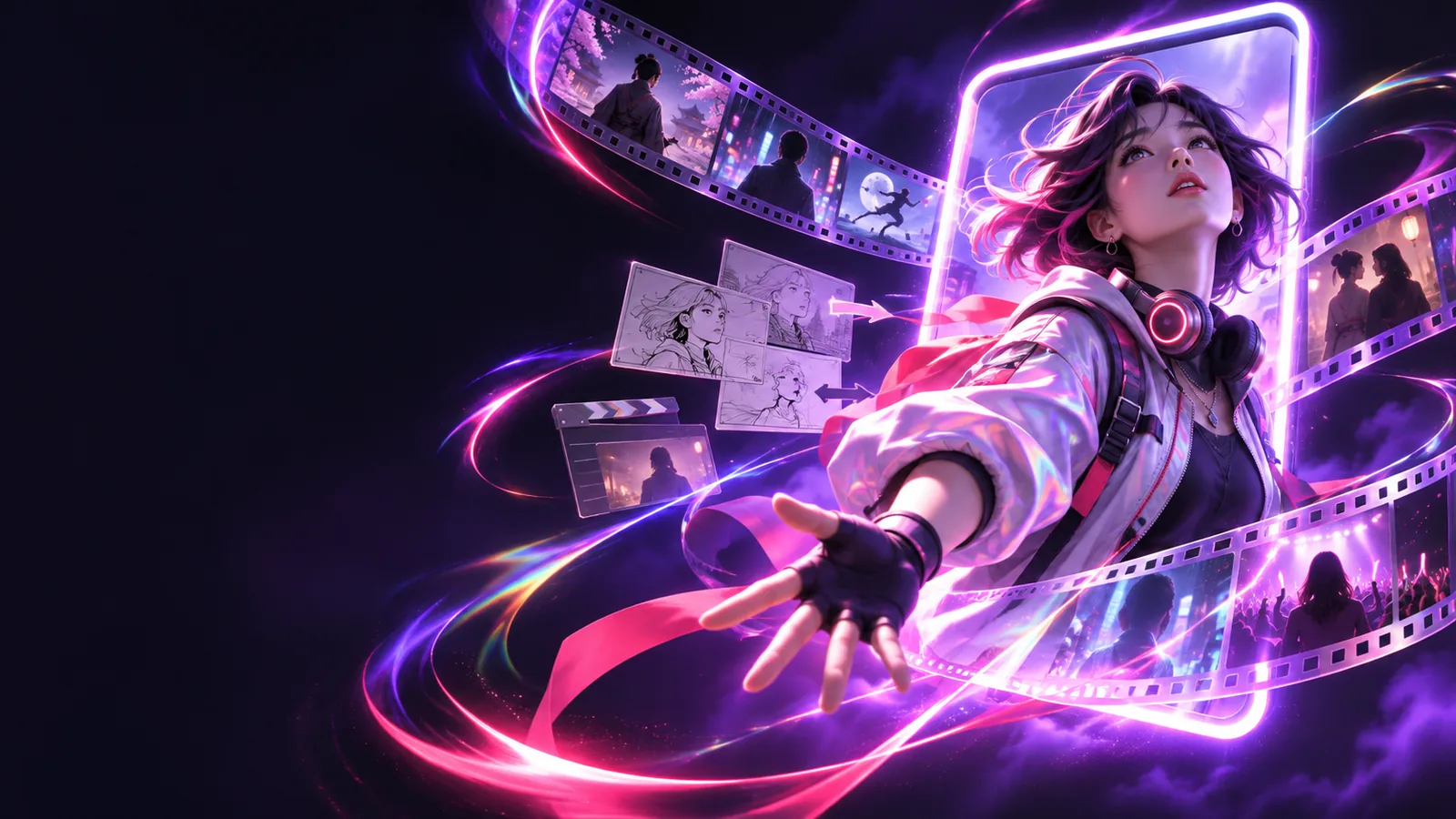
roboneoワークスペースを開く前に、視聴者に最初に注目してほしいものを決めましょう。これらの出発点を使えば、内容を詰め込みすぎずに、さまざまなクリエイターが使いやすいブリーフを書けます。
被写体、設定、カメラの動き、感情の変化を、簡潔な1つのプロンプトで説明します。
意図したショットと比較しやすい、より明確な初回生成結果が得られます。
完全な台本ではなく、誰にでも分かる1つの動作と、縦型動画に適したシンプルな構図から始めます。
最初のドラフトから、トリミング、キャプション追加、再構成がしやすい、焦点の定まったビジュアルアイデアが得られます。
スタイルを表す形容詞を加える前に、被写体、環境、ライティング、レンズの印象、動きを設定します。
表面的な細部を議論する前に、レビュアーがショットの核を判断できます。
キャラクターの特徴を決める要素と、目に見える1つの動作を指定し、背景は控えめにします。
生成されたシーンでは、キャラクターとその連続性を示す手がかりに意識を集中できます。
これらのプロンプト例では、具体的な題材から映画的な仕上がりへ移行する方法を示しています。1つをコピーし、構成は保ったまま、題材・設定・アクションを置き換えてみましょう。
A cinematic scene glowing with warm light, a solitary figure crossing the frame, slow camera drift, atmospheric depth
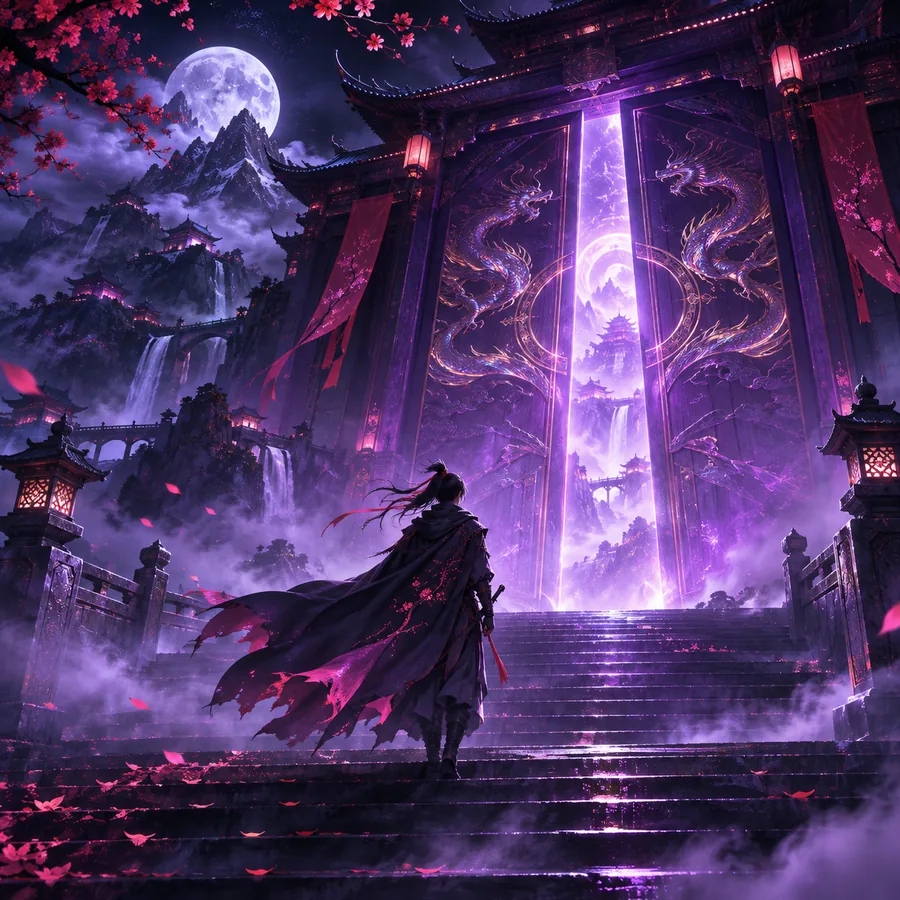 ムード
結果
A curious cat entering a warmly lit room, cautious steps, gentle camera push-in, cozy shadows, expressive eyes
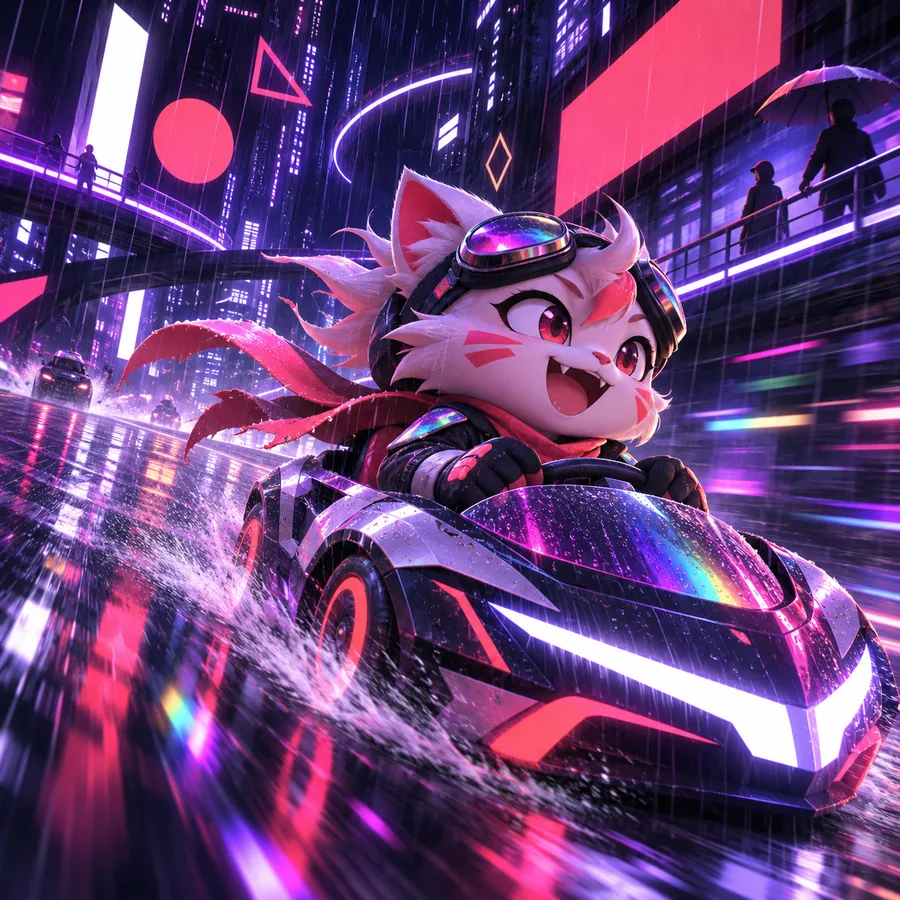 ストーリー
結果
A dramatic fashion scene beside tall modern architecture, fabric moving in the wind, low-angle tracking shot, editorial contrast
 ファッション
結果
題材とアクションは固定したまま、一度に1つのビジュアル変数だけを変更しましょう。
信頼できるroboneoのプロセスはシンプルです。ショットを定義し、結果を確認し、意図どおりにならなかった部分だけを調整します。
題材、アクション、設定、光、カメラの動きを指定します。最も重要なビジュアル情報を先に置きましょう。
題材の同一性、動き、構図、ムードをそれぞれ確認します。1つの要素だけが弱い場合は、すべてを書き直さないでください。
アクション、カメラ、または環境のいずれか1つだけを変更し、新しい結果を前の下書きと比較します。
ビフォーアフター比較が最も役立つのは、2つ目のプロンプトで新しい指示を長々と追加するのではなく、意図的な選択を1つ変更した場合です。
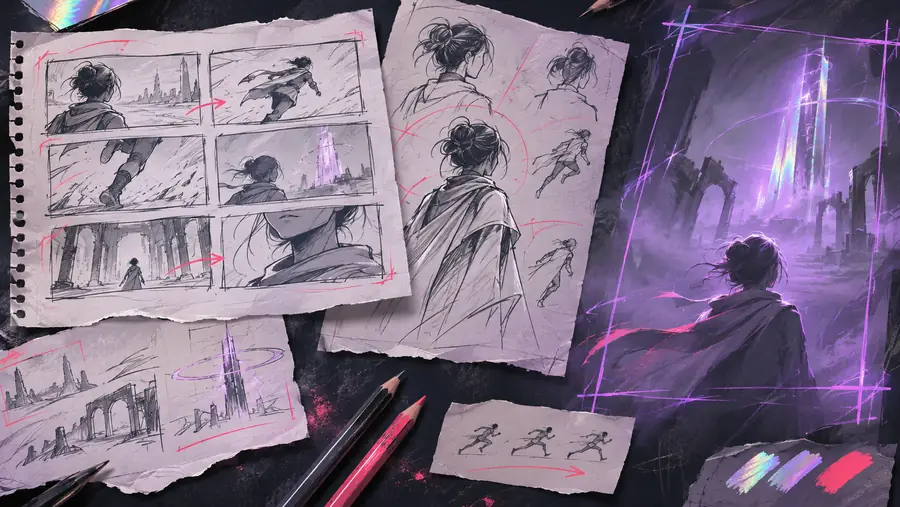
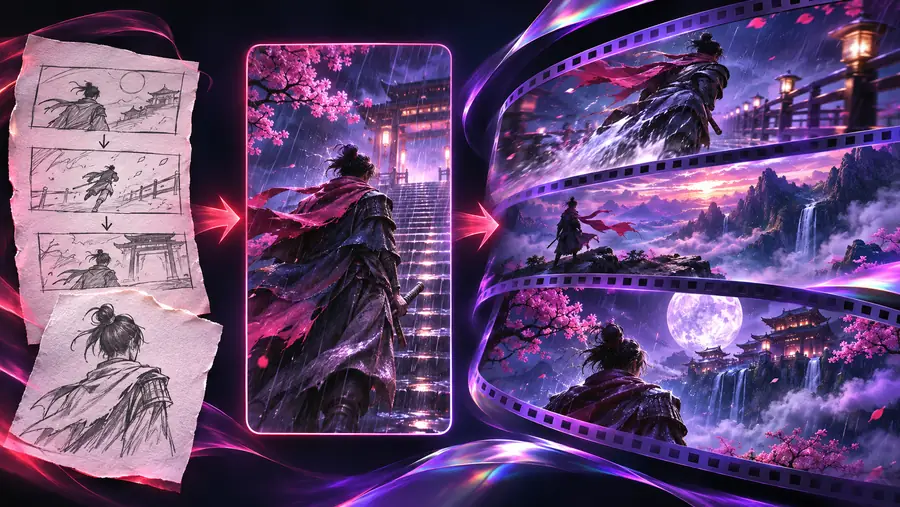
有効な変更は、必ずしも詳細を増やすことではありません。より明確なアクションやカメラの指示であることが多いのです。
最初の下書き焦点を絞った改善roboneo AI動画生成ツールは、その限界を明確にすると評価しやすくなります。これらは、プロンプトを長くする理由ではなく、実用的なチェック項目として扱ってください。
プロンプトで誰または何が重要なのかを特定していないと、下書きごとに視覚的な階層が変わる可能性があります。
代わりにすること
まず主な被写体を示し、特徴を1つ説明します。
アクセサリー、手、キャラクターに繰り返し登場する特徴などの細部は、結果ごとに異なる場合があります。
代わりにすること
特徴を示す詳細を減らし、長いシーケンスを組み立てる前に連続性を確認します。
洗練された1フレームがあっても、完全なストーリー、編集、制作計画が自動的に得られるわけではありません。
代わりにすること
アイデアを個々のショットに分け、それぞれに明確なアクションを設定します。
複数のカメラワーク、雰囲気、焦点となる被写体を一度に求めると、互いに競合する可能性があります。
代わりにすること
主要な動きを1つと、中心となる感情の方向性を1つ選びます。
この並列表示を使って、roboneoプロンプトの始め方を選びます。どちらのアプローチも役立ちますが、より適した選択は、ビジュアルのアイデアと動きのどちらを重視するかによって決まります。
| シーン優先プロンプト | 動き優先プロンプト | |
|---|---|---|
| 最適な開始点 | 明確な被写体、場所、またはビジュアルの世界 | 明確なアクションまたはカメラの動き |
| プロンプトの順序 | 被写体、設定、光、次に動き | アクション、カメラの動き、被写体、次に設定 |
| 役立つ用途 | ムードボードとビジュアルの探索 | アクションの展開とショット計画 |
| 主な確認ポイント | シーンに一貫性があるか? | 動きが読み取りやすいか? |
| よくあるリスク | 美しいが動きのないフレーム | 強い焦点となる被写体のない動き |
| 簡単な修正 | 目に見えるアクションを1つ加える | 被写体とその重要な特徴を明示する |
目的に合った作業スタイルを選びます。どのオーディエンスも同じroboneoの基本原則を活用できますが、重視する確認ポイントはそれぞれ異なります。
コンセプト
シーケンスを決める前に、ルックやロケーション、キャラクターの方向性を探りたい場合は、短く、シーンを起点にしたプロンプトを使います。
ショット
編集上の役割がすでに決まっているショットには、動きを起点にしたプロンプトを使います。何が動くのか、カメラがそれをどう捉えるのかを説明します。
レビュー
一度に1つの変数だけを変更し、レビューする人が安定した比較対象を持てるようにします。これにより、複数の変更を同時に議論することなく、結果について話し合いやすくなります。
主題、アクション、ビジュアルの方向性をroboneoのワークフローに取り入れます。まずコンソールから始め、実際に作りたいショットを基準に結果を調整します。
roboneo ai動画生成ワークフローの使用に関するよくある質問への回答。
説明したシーンをビジュアル動画の下書きに変換する、プロンプト主導のワークフローです。最も効果的な開始方法は、被写体、動作、設定、照明、カメラの動きを指定することです。
最も重要な被写体と目に見える動作から始め、次に設定、雰囲気、カメラの方向を加えます。どの部分を改善すべきか判断できるよう、最初のバージョンは焦点を絞ってください。
1つのプロンプトは、完全な制作計画ではなく、開始時の下書きとして扱うのが最適です。長めの作品では通常、ショットを分け、連続性を確認し、それぞれの結果を見直すと効果的です。
矛盾する指示、複数の主役となる被写体、または曖昧な動きによって、視覚的な優先順位が変わることがあります。プロンプトを簡潔にし、主となる動作を1つ選び、一度に1つの変数を修正してください。