ストーリーボードアーティスト
映像のスタイルが固まる前に、カメラの軌道や被写体の動きが決まっている。
完全な制作概要を書かずに、動きを起点としたアイデアを試す。
動画を的確にコントロール
roboneo モーションコントロールは、被写体、カメラ、またはシーンがどのように動くべきかを説明するための、クリエイター向けの明確な入口を提供します。まずは1つの明確な動きのアイデアから始め、そこから映像の方向性を調整していきます。
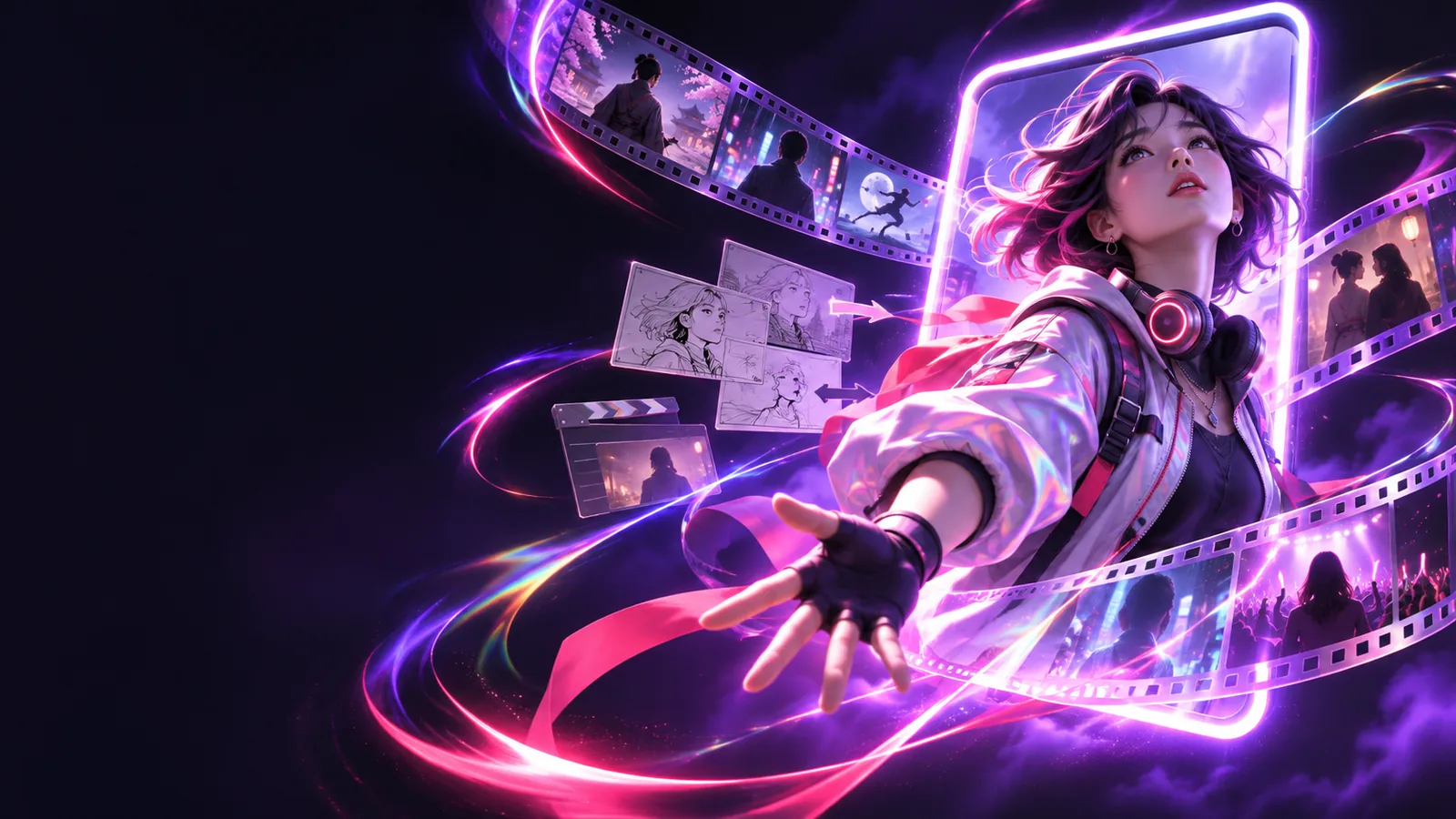
適切なルートを選ぶ
動きが主なクリエイティブ上の決定事項である場合は、この特化型ルートが便利です。シーン、被写体、全体的な演出に同等の注意を払う必要がある場合は、より幅広い動画ワークフローを使用してください。
映像のスタイルが固まる前に、カメラの軌道や被写体の動きが決まっている。
完全な制作概要を書かずに、動きを起点としたアイデアを試す。
短いクリップに、意図的なプッシュイン、旋回、リビール、または横方向の動きが必要である。
1つの動きの方向性を、より具体的に実行へ移しやすい開始プロンプトに変える。
製品を回転させたり、現れさせたり、フレーム内を通過させたり、画面の中央に留めたりしたい。
周囲のシーンを形作りながら、指定した動きを目立たせる。
ディレクターと編集者が、詳細を仕上げる前に、平易な言葉で動きについて話し合う必要がある。
レビューと修正がしやすい、共有用のモーションブリーフを作成します。
シンプルな開始ループ
この方法は、簡潔に方向性を定めるステップだと考えてください。被写体を指定し、動きを説明し、指示を理解しやすくする視覚的な条件を追加します。
アクションを担う人物、物体、またはシーンから始めます。動きの基準点が明確になるよう、被写体は具体的にします。
orbit、pan、follow、rise、reveal、rotate、pull back など、観察できる動詞を使います。重要な場合は、速度や方向も加えます。
動きが展開する間も維持したい設定、フレーミング、光、または雰囲気に触れます。
期待値を設定する
焦点を絞ったプロンプトで動きを明確にできますが、すべての制作上の判断を置き換えることはできません。これらの制約を参考に、ブリーフを狭く保つべき場合と、ワークフローを切り替えるべき場合を判断してください。
自然言語による動きの指示で、オービット、プッシュイン、トラッキングショットなどを示すことはできますが、実際のパスは文言と異なる場合があります。
代わりに行うこと
方向、被写体との関係、速度をまとめて説明し、結果を確認します。必要に応じて指示を簡潔にします。
動きに関する優れた指示でも、出力ごとに細かな特徴、背景要素、または被写体のディテールが変わる場合があります。
代わりに行うこと
被写体の説明に一貫性を持たせ、同じプロンプトに不要な視覚的変化を加えないようにします。
この方法はモーションのアイデアを形にするのに役立ちますが、カット、タイミング調整、トランジション、最終的なサウンドデザインの代わりにはなりません。
代わりに行うこと
生成されたコンセプトをビジュアルリファレンスとして使用してから、普段使っているツールで編集を完了します。
「ダイナミック」「シネマティック」「エキサイティング」といった言葉だけでは、何を動かすべきか、またその動きをどこへ導くべきかは伝わりません。
代わりに行うこと
幅広い形容詞を、1つの主体、1つの動き、そして1つの見える到達点に置き換えます。
意図からプロンプトを作成
異なる視聴者が同じ動きの語彙から始めながら、異なるクリエイティブな成果を強調できます。
カメラ
カメラと主体の関係、そしてショットの進行に合わせて視聴者が何に注目すべきかを説明します。
主体
カメラよりも主体の動きが重要な場合は、主体を最初に置きます。これは、登場、ジェスチャー、商品の回転、出現などに適しています。
雰囲気
アクションが明確になった後に、舞台設定、光、トーンを加えます。これらの詳細は、中心となる指示を埋もれさせずに動きを支えます。
方向性を見る
最も効果的なプロンプトは、動きと装飾を分けています。これらのビジュアルリファレンスは、独自性のあるシーンの余地を残しながら、簡潔な指示を組み立てる方法を示します。
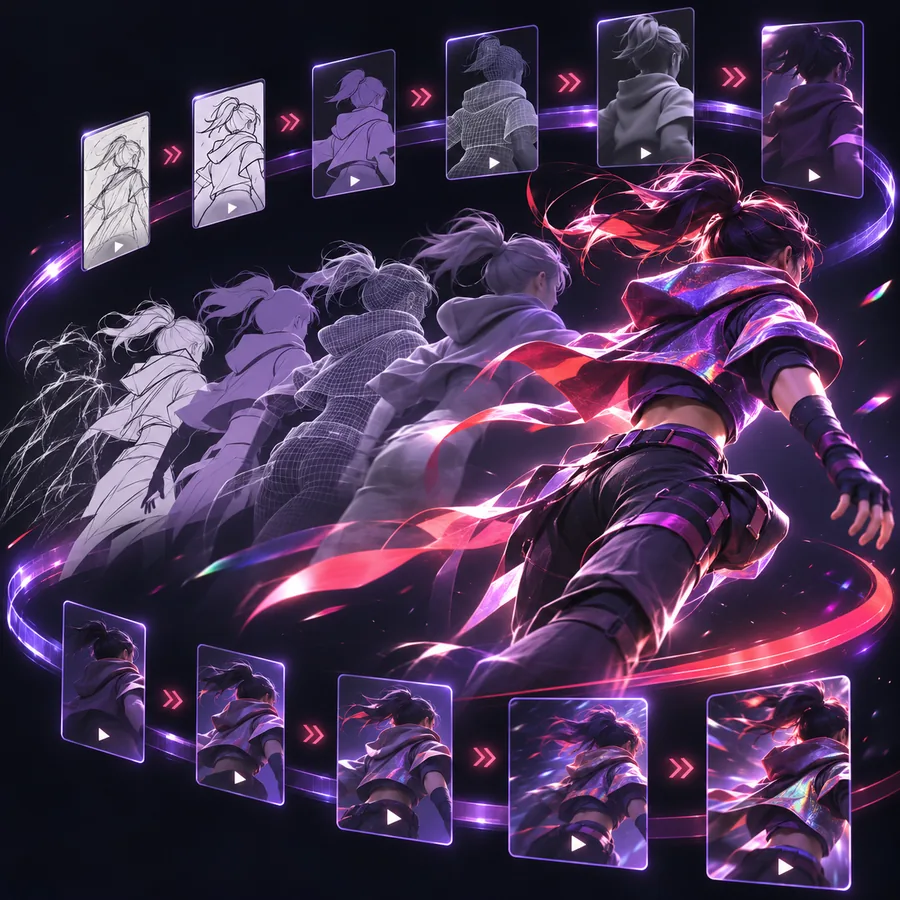 01 · アクション
ステップ1
役立つモーションブリーフは、フレーム内で何が変化するのかを視聴者に伝えます。まず動きそのものから始め、次にその動きを明確にする対象を特定します。
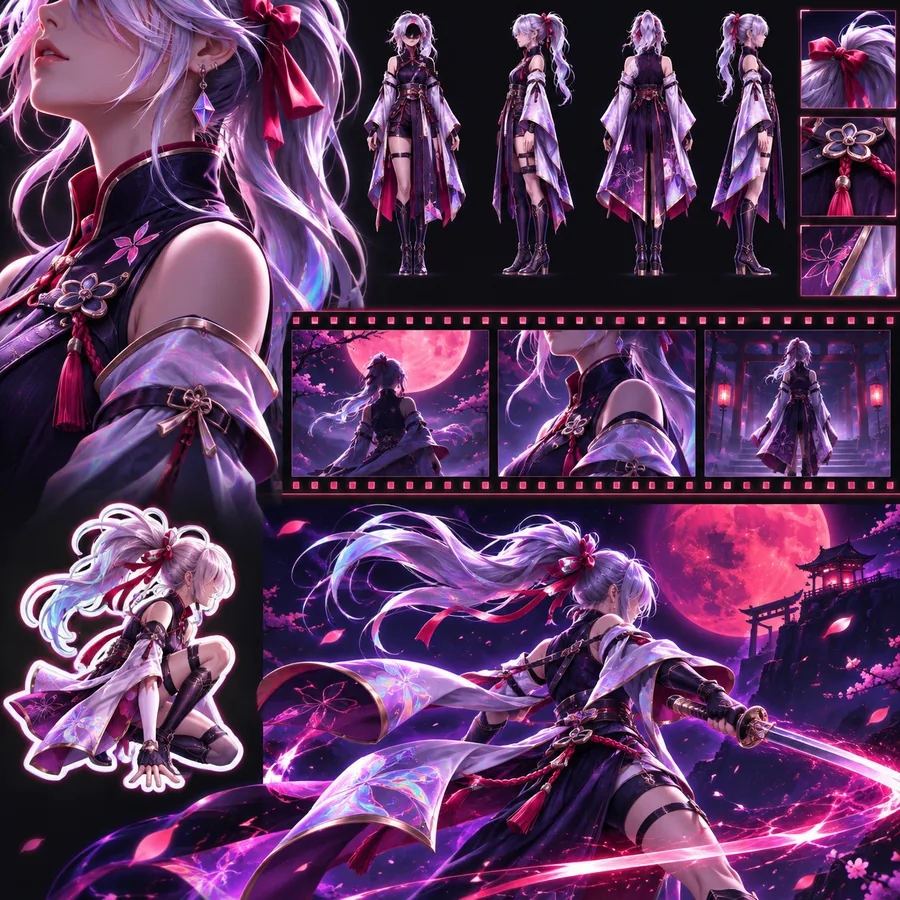 02 · 方向性
ステップ2
動きに方向性とリズムがあると、解釈しやすくなります。slow、rising、lateral、close、gradualなどの言葉を使えば、プロンプトに情報を詰め込みすぎずに、創作上の意図を絞り込めます。
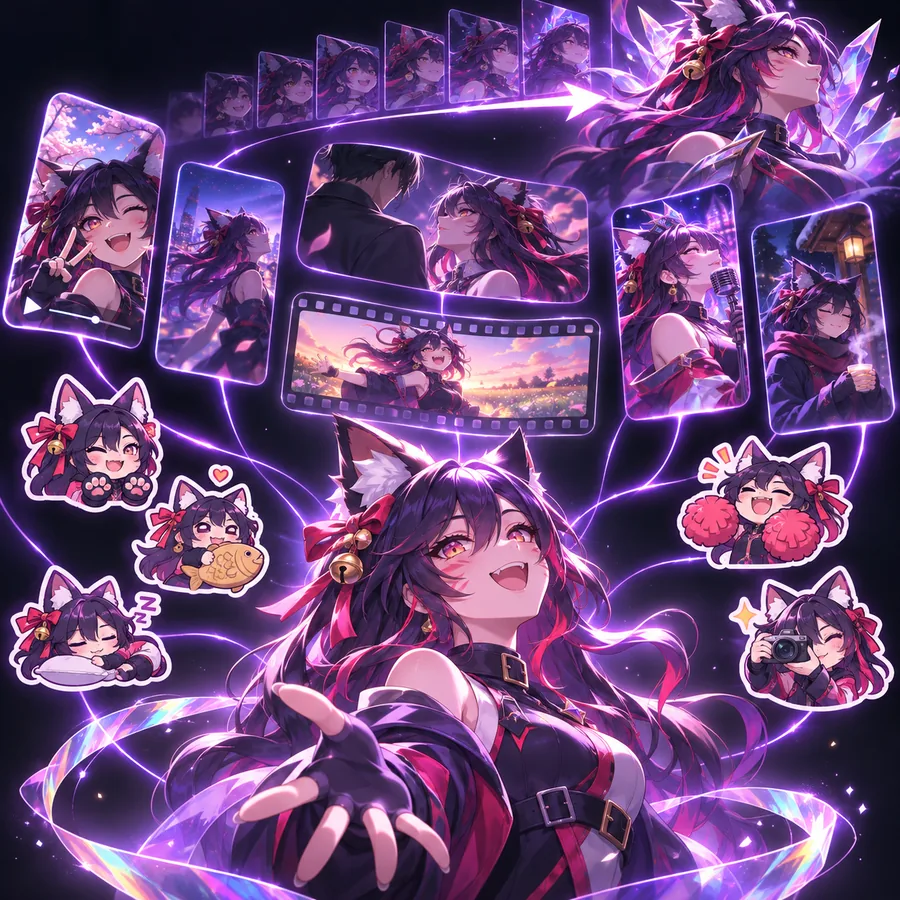 03 · コンテキスト
ステップ3
アクションが明確になったら、それに伴わせたい舞台設定とビジュアル処理を加えます。これにより、まとまりのある雰囲気を保ちながら、プロンプトを具体的にできます。
さらに探索する
動画全体のコンセプトをより細かくコントロールしたい場合は、動きの指定から、より幅広い制作ワークフローへ進みましょう。
違いを理解する
どちらも動画制作に役立ちますが、最初のプロンプトで重視する点が異なります。
| 動きの指定から始める | 動画全体の指定から始める | |
|---|---|---|
| 最初に決めること | 何をどのように動かすか? | どのような動画全体を制作するか? |
| 最初に考えるとよいこと | カメラ、被写体、またはシーンの動き | 全体のコンセプト、被写体、設定、演出 |
| プロンプトで重視する点 | 方向、速度、軌道、視覚的な関係 | ストーリー、スタイル、構成、そしてシーン全体 |
| こんな用途に便利 | 動きの検討とショットの演出 | より幅広いコンセプト開発 |
| 修正スタイル | コンテキストを安定させたままアクションを調整する | 複数のクリエイティブ要素をまとめて修正する |
| 切り替えるタイミング | シーンにより幅広い制作ブリーフが必要なとき | 動きが未解決の中心的な決定事項になったとき |
次のステップへ進む
1人の被写体、1つの目に見えるアクション、そして演出を理解するのに十分なシーンのコンテキストをroboneoに伝えます。まずは焦点を絞って始め、結果を確認し、次に決めるべきクリエイティブ上の判断が明確になったときだけプロンプトを広げてください。
よくある質問への回答
これらの回答では、動きに焦点を当てたエントリーポイントを使う際に生じる実務的な疑問を取り上げます。
動画のアイデアにおける動きを説明するための、焦点を絞った方法です。たとえば、カメラの動き、被写体のアクション、見せ場の展開、視点の変化などを表現できます。まず動きを主なクリエイティブ上の決定事項として明確にしたい場合に、特に役立ちます。
被写体を示し、観察可能な動きを1つ述べ、その後に設定や視覚的な雰囲気を加えます。orbit、pan、follow、rise、rotate、pull backなどの具体的な動詞は、dynamicやcinematicのような幅広い言葉よりも、通常は明確に伝わります。
どのような文言でも、すべての結果でカメラパスや細部が完全に一致することを保証することはできません。方向、速度、被写体とカメラの関係をできるだけ明確に説明し、出力を確認したうえでプロンプトを調整してください。
未解決の疑問が「何かをどのように動かすか」である場合は、モーションルートを選択してください。被写体、ストーリー、スタイル、シーンの演出を含む完全なコンセプトを定義する必要がある場合は、より幅広く使える roboneo ai video generator を選択してください。
はい。商品の回転、被写体の登場、リビール、その他の目に見える動作を説明するための出発点として役立ちます。商品や被写体を具体的にし、動いている間も何を画面内に残すべきかを説明してください。